계약서에서 읽는 계약 조건
계약서를 올리면, 계약 조건은 AI가 채웁니다
복합기 · 정수기 렌탈과 유지보수 계약을 매달 수십 건씩 맺는 영업팀이, 날인한 계약서 파일을 올리기만 하면 AI가 거래처 · 계약 기간 · 월 금액 · 갱신 조건을 읽어 계약 레코드에 채우고 거래처 고객과 이어 두도록 만든 흐름입니다.
문제
- 01
폴더와 엑셀에 따로 있는 계약
계약서는 공유 폴더에 두고 조건은 엑셀에 손으로 옮겨 적어, 같은 계약을 두 곳에서 관리했습니다.
- 02
다시 열어야 보이는 조건
만기나 월 금액을 확인하려면 폴더에서 원본 파일을 찾아 다시 열어야 해서, 고객 전화를 받고도 바로 답하지 못했습니다.
- 03
옮겨 적다 생기는 오류
날짜나 금액을 한 칸 잘못 옮기면 갱신 연락과 청구가 실제 계약과 어긋났습니다.
트래킷으로 이렇게 해결합니다
- 1
계약 레코드에 계약서 파일만 올립니다
계약이 정해지면 계약 목록에 새 계약을 만들고 영업기회를 고른 뒤, 고객이 날인한 계약서 PDF나 스캔본을 계약서 칸에 올립니다. 담당자가 할 일은 여기까지입니다. 계약서 칸에 파일이 올라오면 "레코드에 파일이 첨부될 때" 트리거로 워크플로우가 시작됩니다.
- 2
AI가 계약서를 읽어 조건을 뽑고, 거래처를 찾습니다
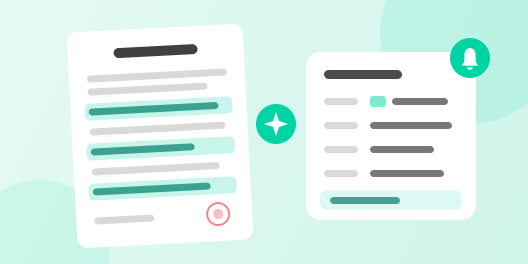
AI 파일 분석이 계약서를 읽고, 정해 둔 항목대로 거래처 이름 · 사업자등록번호 · 계약 시작일 · 만료일 · 월 금액 · 갱신 조건을 뽑습니다. 스캔한 계약서도 그림으로 읽습니다. 이어서 데이터 검색 블록이 AI가 읽은 사업자등록번호로 회사 오브젝트에서 그 거래처의 레코드를 찾습니다.
- 3
조건은 계약 레코드에, 만료일은 갱신 알림으로
데이터 수정 블록이 뽑은 값을 그 계약 레코드의 칸에 채우고, 거래처 칸에 찾은 회사를 연결합니다. 시간 계산과 리마인더 블록은 만료일 90일 전에 갱신 담당자에게 갈 알림을 걸어 둡니다. 이제 만기와 월 금액은 원본을 열지 않고 계약 목록과 고객 레코드에서 바로 봅니다.
- 트리거레코드에 파일이 첨부될 때계약서 칸에 파일이 올라오면 시작합니다.
- AIAI 파일 분석거래처 · 기간 · 월 금액 · 갱신 조건을 뽑습니다.
- 처리데이터 검색사업자등록번호로 거래처 회사를 찾습니다.
- 결과데이터 수정계약 칸을 채우고 거래처를 연결합니다.
- 결과리마인더만료 90일 전 갱신 알림을 걸어 둡니다.




달라진 점
도입 전
트래킷 도입 후